唯讀隨身碟解鎖教學:讓教材隨身碟重新變成一般隨身碟
教材或廣告贈品隨身碟被鎖成唯讀,無法寫入也無法格式化?整理我實際解鎖成功的方法、適用範圍,以及解不開時該怎麼辦。
快速結論
先用 Windows 內建的 diskpart 清除唯讀屬性;如果是創見(Transcend)或同系列控制晶片的隨身碟,再用官方的 JetFlash Online Recovery 強制修復。兩種方法都會清空隨身碟資料。
大掃除時翻出好幾支用不到的教材隨身碟,想格式化拿來用,結果發現它們被鎖成唯讀模式:不能寫入、不能刪除,也不能格式化。直接丟掉很可惜,也會多出電子垃圾,所以我研究了一下怎麼解鎖。
什麼是唯讀隨身碟?
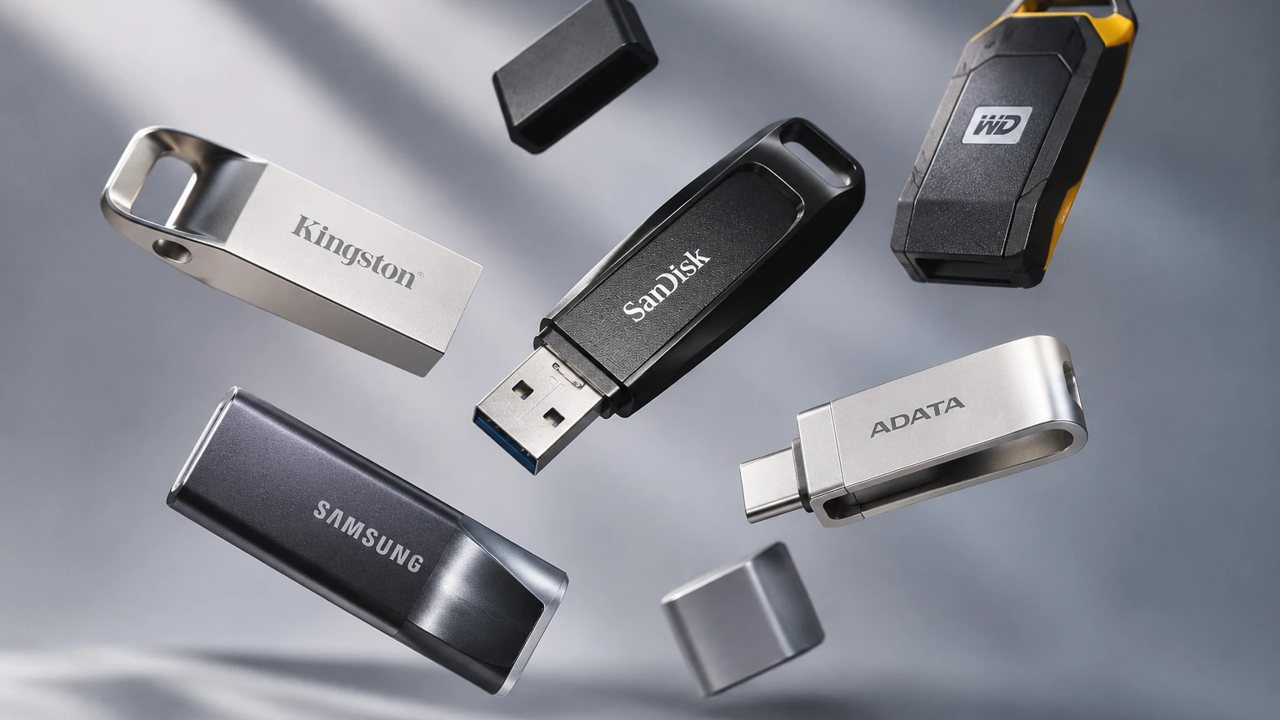
唯讀隨身碟(Read-Only USB Drive)出廠時就把內容鎖住,只能讀取,不能寫入或刪除。常見於教材、軟體安裝碟和廣告贈品,用來保護內容不被修改。
鎖定的方式有幾種,解法也不同:
- 實體防寫開關:隨身碟側邊有一個小開關。最簡單,撥回來就好。
- 系統層級的唯讀屬性:用 Windows 內建工具就能清除。
- 控制晶片(韌體)層級的鎖定:需要原廠工具重新初始化。
- 硬體寫死:少數產品從硬體上就無法寫入,這種沒辦法解。
以下方法都會清空隨身碟裡的所有資料,請先確認內容都不需要了。
方法一:用 Windows 內建的 diskpart
先試這個,不用下載任何東西。
- 插上隨身碟。
- 按開始,搜尋「cmd」,對「命令提示字元」按右鍵,選以系統管理員身分執行。
- 依序輸入:
diskpart
list disk- 從清單裡依照容量找出隨身碟的編號(例如「磁碟 2」)。一定要選對,選錯會清掉其他硬碟。
- 接著輸入(把 2 換成你的編號):
select disk 2
attributes disk clear readonly
clean
create partition primary
format fs=exfat quick
exit
如果最後格式化成功,就解鎖完成了。如果出現「媒體有防寫保護」之類的錯誤,代表鎖在控制晶片層級,請改用方法二。
方法二:JetFlash Online Recovery
JetFlash Online Recovery 是創見(Transcend)官方推出的免費修復工具,用來修復韌體錯誤或被鎖定的隨身碟,只支援 Windows。
要注意:官方說明這個工具是給創見 JetFlash 系列隨身碟使用的。 我手上那幾支教材隨身碟剛好能用它解開,推測是使用了相容的控制晶片;其他品牌的隨身碟不一定有效。
操作步驟:
- 到創見官網的軟體下載頁下載 JetFlash Online Recovery。請從官網下載,不要用第三方網站打包的版本。
- 插上隨身碟,執行工具,它會自動偵測裝置。
- 選擇「Repair Drive & Erase All Data」(修復並清除所有資料)。
- 等待 1–3 分鐘,完成後唯讀鎖定就會解除。
- 到「磁碟管理」把隨身碟格式化成 exFAT 或 FAT32。
如果工具偵測不到隨身碟,可以換一個 USB 孔,或換一台電腦再試。
兩種方法都解不開?
那很可能是硬體層級的鎖定,或是控制晶片不相容。網路上有一些用晶片型號去找「量產工具」的方法,但操作風險高、檔案來源也難以確認,我不建議一般使用者嘗試。
這時候就把它當作唯讀的資料碟保存,或是送到電子回收點,不要直接丟進一般垃圾。
結論
大部分唯讀隨身碟,用 diskpart 或 JetFlash Online Recovery 其中一種就能解開。下次遇到被鎖住的教材隨身碟,先別急著丟,花五分鐘試試看。