怎麼查電腦規格?Windows 內建方法與 Speccy、CPU-Z 三種工具
想升級電腦、賣二手電腦,或是幫公司盤點設備時,怎麼快速查出 CPU、記憶體、顯示卡和硬碟型號。
快速結論
只要知道基本規格,Windows 內建的「設定」和工作管理員就夠了;要一次看完所有硬體與溫度,用 Speccy;要查 CPU 和記憶體的細部參數,用 CPU-Z。
之前公司需要評估同事的電腦要不要升級,一台一台打開系統資訊、再進裝置管理員看顯示卡,非常沒效率。這篇整理幾種查電腦規格的方法,從不用安裝的到最詳細的都有。
方法一:Windows 內建,不用安裝
設定 → 系統 → 關於
按 Win + I 開啟設定,到「系統」→「關於」,可以看到 CPU 型號、記憶體容量和 Windows 版本。
工作管理員 → 效能
按 Ctrl + Shift + Esc 開啟工作管理員,切到「效能」分頁:
- CPU:型號、核心數、時脈
- 記憶體:容量、速度、使用中的插槽數
- 磁碟:每顆硬碟的型號,以及是 SSD 還是 HDD
- GPU:顯示卡型號與顯示記憶體
這是我最常推薦給一般人的方法,資訊足夠,而且每台 Windows 電腦都有。
dxdiag
按 Win + R,輸入 dxdiag 按 Enter,可以看到顯示卡和 DirectX 的資訊,也能一鍵「儲存所有資訊」成文字檔,方便傳給別人看。
方法二:Speccy,一個畫面看完所有硬體
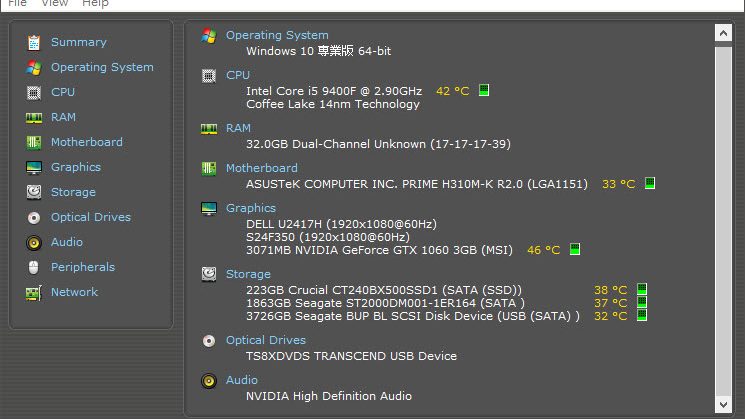
Speccy 是做 CCleaner 的 Piriform 推出的免費工具,打開就會自動偵測整台電腦的配備:作業系統、CPU、記憶體、主機板、顯示卡、硬碟、音效卡,連各零件的溫度都會顯示。
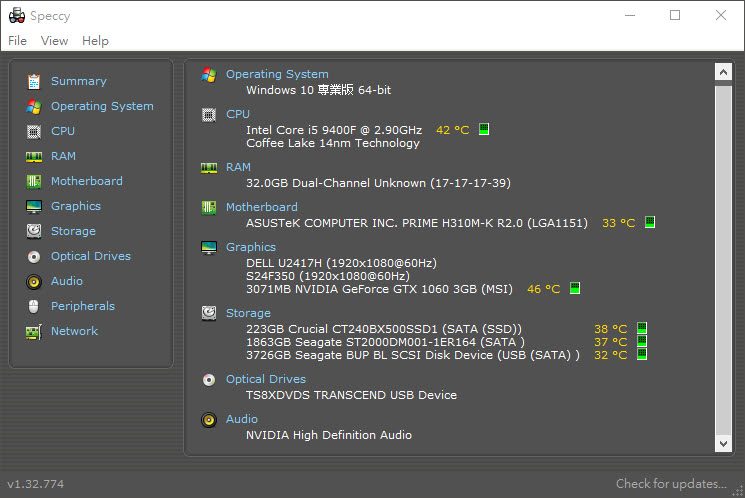
我覺得最方便的是「摘要」頁,一個畫面就把所有規格列完,截圖下來就能存檔或傳給廠商報價。
幾個要知道的事:
- 介面是英文,免費版就夠用。
- Speccy 已經很久沒有大改版,但在 Windows 11 上仍可使用。請從 CCleaner 官網下載最新版;有使用者回報舊版會被 Windows 的「記憶體完整性」功能擋下驅動程式。
- 安裝時注意不要勾到附帶的其他軟體。
方法三:CPU-Z,看 CPU 和記憶體的細節
CPU-Z 是老牌的免費硬體偵測工具,專門顯示 CPU、主機板和記憶體的細部參數,例如記憶體的實際運作時脈與時序。要加裝記憶體、確認相容性時,CPU-Z 的資訊最準確。
如果還需要長時間監控溫度、電壓和風扇轉速,可以再看 HWiNFO,它是這類工具裡資訊最完整的。
該用哪一個?
| 需求 | 推薦 |
|---|---|
| 只想知道大概規格 | Windows 設定、工作管理員 |
| 一次看完所有硬體、順便看溫度 | Speccy |
| 加裝記憶體、確認相容性 | CPU-Z |
| 長時間監控溫度與電壓 | HWiNFO |
| 幫公司盤點多台電腦 | Speccy(可存成檔案) |
結論
大多數時候,工作管理員的「效能」分頁就能回答「我的電腦是什麼規格」。需要更完整的資訊,再依需求下載 Speccy 或 CPU-Z,三個都是免費的。